Word-Print-Buttons
Word-Print-Buttons erleichtert Ihnen Ihre Arbeit mit MS-Office und spart Zeit, Geld und Nerven.

Komplizierte Druckaufträge mit verschiedenen Papiersorten und unterschiedlichen Ausgabeschächten lassen sich mit MS-Word nur schwer umsetzen: Ständig müssen die Einstellungen angepasst und wieder
verändert werden. Das Add-In Word Print Buttons spart Zeit, Nerven und damit auch Geld. Es legt bis zu 24 Print-Buttons an, deren Knöpfe sich jeweils mit sehr komplexen Druckaufträgen belegen
lassen.
Unser Word-Add-In Word Print Buttons erlaubt es, mehrere Konfigurationen für komplexe Druckaufträge bis ins letzte Detail vorzudefinieren. Per Mausklick auf einen der 24 Buttons in der neu
eingeblendeten Symbolleiste lassen sich die Druckerkonfigurationen dann ganz bequem nutzen.
Word Print Buttons: Einmal programmiert, für immer zur Verfügung
Auf einmal ist Drucken ganz einfach: Word Print Buttons ist ein Add-In für MS Word. Das bedeutet, dass es sich nahtlos in die bestehende Arbeitsumgebung integriert.
Neu in V5!
erstellt jetzt auch einmalige Nummern aus beliebig vielen Nummernkreisen.
z.B Rechnungsnummer, Angebotsnummer, Ticketnummer.
- Nummerngenerator erstellt UST konforme einmalige Nummern, z.B für Rechnungen, Angebote, Mandanten,Tickets.
- Bis zu 25 Nummernkreise mit freier Formatwahl erstellbar und über einfachen klick ins Dokument zu übernehmen.
- Automatisches einfügen von Falz und Lochmarken.
- Ausblenden von Kopf und Fußzeilen um auf vorbedrucktes Papier zu drucken.
- Jetzt ein Addin für Office 64bit und Office 32 bit.
- Jetzt Installation per User / per Maschine möglich.
DOWNLOAD
Laden Sie hier die aktuelle Version 5.x herunter
Version V5.0.2
Betriebssystem: Win10 (32 und 64bit),
Win8 (32 und 64 bit) / Win7 (32 und 64 bit) /
Windows Server 2003 SP2 /
Windows Server 2008, Windows Server 2008 R2
MS-Word: ab 2007 bis 2016. 32 oder 64bit
Sprachen: Deutsch, Englisch , Niederländisch
Hinweis: Wenn Sie aktuell V4 installiert haben, deinstallieren Sie diese bitte vorher über Systemsteuerung/Software entfernen.
Word-Print-Button kann auch auf einem Terminal-Server eingerichtet werden. Lesen Sie hierzu im Handbuch unter "Installation auf Mehrbenutzer Systemen"
Testen Sie 30 Tage mit allen Funktionen. Danach können Sie das Add-In kostenlos mit 3 Buttons weiterverwenden, oder eine Lizenz anfordern
Programminfos
 Handbuch
Lizenzierung

Standardversion mit 8 Buttons bestellen
Einzellizenz 64€ (ab 19€)

Advanced Version mit 24 Buttons bestellen
Einzellizenz 86€ (ab 28-€)
Benötigen Sie ein Angebot für eine Terminal-Server Lizenz? kontaktieren Sie uns bitte unter infos@jrsoft.de.
Die Freischaltung der Standard und Advanced-Version erfolgt über SHAREIT.
Sie werden durch einen Bestellprozess geführt, bei dem Sie jederzeit Ihre Daten kontrollieren und korrigieren können.
Am Ende des Bestellprozesses haben Sie die Möglichkeit, sich eine Rechnung mit unserer USTID auszudrucken.
Wenn Sie per Fax bestellen möchten, wählen Sie bitte auf der Bestellseite ganz unten "Bestellung per Fax aufgeben"
Update / UPGRADE / Vorversionen
So ist es möglich z.B. über
Button 1 das Dokument sehr schnell auf einem beliebigen Drucker als Konzept ausdrucken.
Button 2 zu verwenden, um das gleiche Dokument als Reindruck auf hochwertigem Papier auch mit speziellem Deckblatt aus einem anderen Schacht zu drucken.
Button 3 zu verwenden um ein PDF-Dokument zu erstellen.
Button 4 für den Faxversand einzurichten.
Button 5 so einrichten, dass die Befehle von Button 1 bis 4 automatisch nacheinander ausgeführt werden.
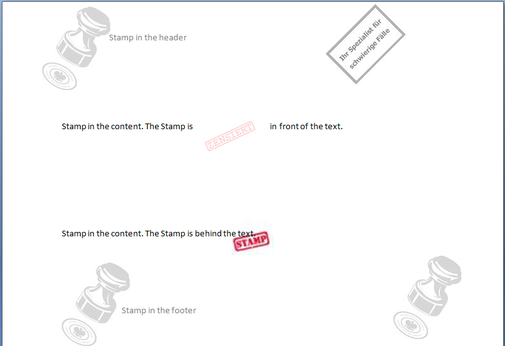
Außerdem können Sie zusätzlich jedem Button Stempelgrafiken zuweisen, die auf dem Ausdruck angezeigt werden sollen. So erstellen Sie verschiedene Versionen Ihrer Dokumente mit einem einzigen
Mausklick.
z.B.
Version 1 auf Normalpapier mit dem Stempel "Interne Verwendung"
Version 2 Seite 1 auf Spezialpapier aus Druckerschacht A die restlichen Seiten auf Spezialpapier aus Druckerschacht B mit dem Stempel "Ausführung für ....."
Version 3 Konzeptausdruck als Übersicht 8 Seiten auf einem Blatt ohne Stempel.
FEATURES
- 1 Klick löst bis zu 24 völlig unterschiedliche Druckaufgaben aus.
- 24 frei definierbare Buttons für unterschiedliche Druckaufgaben.
- Drucker für jeden Button frei wählbar.
- Druckschacht für erste Seite für jeden Button frei wählbar.
- Druckschacht für Folgeseiten für jeden Button frei wählbar.
- Alle Druckeroptionen für jeden Button frei einstellbar.
- Alle Word-Druckoptionen für jeden Button frei einstellbar.
- Aufruf von VBA-Makros.
- Schnellzugriff für die wichtigsten Druckereinstellungen wie Blattausrichtung, Duplex, Farbmodus und Heftfunktion.
- Für jeden Button frei wählbar ob Druckdialog, Druckvorschau oder Direktdruck erfolgen soll.
- Für jeden Button können erweiterte Eigenschaften wie z.B die Anzahl der Kopien und die Seiten die gedruckt werden sollen eingestellt werden.
- Papiersparende Konzeptausdruckfunktion mit 2,4,8 Seiten auf einem Blatt.
- Speichern und laden der Einstellungen aller Buttons im / von Netzwerkpfad (einmal einrichten für beliebig viele Benutzer)
- Stempelfunktion. Für jeden Button kann angegeben werden welche Stempel angezeigt werden sollen.
- Alle genannten Funktionen auch in Verbindung mit der Serienbrieffunktion von Word.
- Beliebig viele Seiten über Firstpagetray wählbar.
- Document splitt Funktion.
- Integrierter Stempel-Designer.
- Speicher und Archivfunktionen.
- Automatische einfügen von Falz und Lochmarken
- Aus und einblenden von Kogf und Fußzeilen für vorbedrucktes Papier
- Erstellt einmalige Nummern. Rechnungsnummer, Angebotsnummer etc.
- Konfigurationsfile für Systemadministratoren.
Das Tool wird ständig weiterentwickelt, gibt es Funktionen, die Sie vermissen?
Wir setzen diese Funktionen gerne für Sie um. Kontakt.
Basisfunktionen
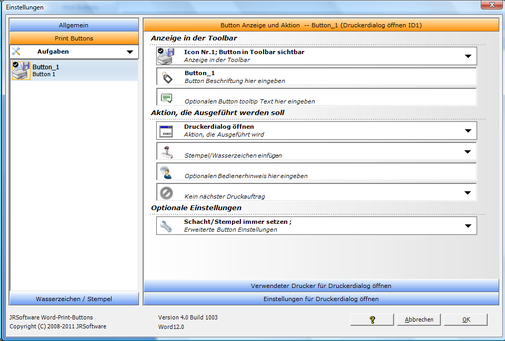
Das Add-In blendet eine neue Symbolleiste in die Oberfläche von Word ein. Diese Leiste weist acht Print-Buttons auf (24 sind es sogar in der Advanced Version). Jeder einzelne Button lässt sich
mit einem komplexen Druckauftrag belegen.
Das bedeutet: Alle Einstellungen für diesen Auftrag müssen nur einmal definiert werden und stehen dann immer wieder neu zur Verfügung. Das spart im Büro sehr viel Zeit. Zeit, die ein Mitarbeiter
schon wieder für andere Dinge einsetzen kann.
Jeder Print-Button bekommt seinen eigenen Namen. Außerdem ist es möglich, den zu verwendenden Drucker, den Papierschacht für das erste Blatt, den Papierschacht für die übrigen Seiten und die
Anzahl der Kopien anzugeben. Wer möchte, kann auch genau vorgeben, welche Seiten genau zu drucken sind, ob der Ausdruck in umgekehrter Reihenfolge erfolgen soll, oder ob z.B. ein Konzeptdruck
erwünscht wird.
Einführungsvideo1 die ersten Buttons einrichten
ERWEITERTE dRUCKEINSTELLUNGEN
Außer der Duplex, Farb und Heftfunktion die Sie bequem auswählen können, besteht auch die Möglichkeit dass Sie alle Einstellungen Ihres Druckers bis ins letzte Detail genau vorgeben.
Einführungsvideo 2 Erweiterte Funktionen:
Druckereinstellungen; Kuvert-, Etiketten- und Seriendruck; Speichern und archivieren
Stempelfunktionen
Sie können beliebig Wasserzeichen und Stempel in den Ausdruck einfügen. So ein Stempel kann etwa in großen Buchstaben "Vertraulich" sagen und mitten über die Seiten gedruckt werden.
Auch Power-User und Systemverwalter kommen mit frei definierbaren VBA-Makroaufrufen, der Möglichkeit vordefinierte externe Buttons und Stempel bereitzustellen und dem festlegen von
Benutzerberechtigungen voll auf Ihre Kosten.
Einführungsvideo 3 Arbeiten mit Stempeln:
Stempel in Dokumente einfügen; Stempel ändern; Neue Stempel erstellen.
Vorversionen
Wenn Sie mit älteren Word Versionen arbeiten, können Sie hier die Version V4 von Word Print Buttons downloaden.
Laden Sie hier die alte Version 4.x herunter
Hinweis: Verwenden Sie diese z.B. mit Word97, Word 2003. Ab Word 2007 sollten Sie die neue V5 verwenden.
Updates und Upgrades
Teilen Sie uns diese Daten bitte während dem Bestellvorgang mit, oder aber anschließend z.B. über unser Kontaktformular.
Bestellen UPGRADE
Sie können hier von Ihrer V5 Standard auf die V5 Advanced-Version upgraden

Sie sind im Besitz einer Standardversion V5
Upgrade von Standard auf Advanced
Version
UPDATE von Vorgängerversionen
Sie können hier von Ihrer V1,x V2.x, V3.x oder V4.x auf die aktuelle V5 updaten.

Sie sind im Besitz einer Standardversion.
Standardversion Vx.x auf
Standardversion V5 updaten
Bei Mehrfachlizenzen ordern Sie bitte die Anzahl Ihrer Lizenzen die Sie updaten möchten.

Sie sind im Besitz einer Standardversion.
Standardversion Vx.x auf
Advancedversion V5 updaten
Bei Mehrfachlizenzen ordern Sie bitte die Anzahl Ihrer Lizenzen die Sie updaten möchten.

Sie sind im Besitz einer Advancedversion.
Advancedversion Vx.x auf
Advancedversion V5 updaten
Bei Mehrfachlizenzen ordern Sie bitte die Anzahl Ihrer Lizenzen die Sie updaten möchten.
HISTORIE
An dieser Stelle ein Dankeschön an alle, die durch konstruktive Zusammenarbeit, Vorschläge, Anregungen und Meldung von Bugs zur aktuellen Version beigetragen haben. Bitte scheuen auch Sie sich nicht, Ihre Wünsche zu äußern. Sofern möglich und sinnvoll, nehmen wir die von Ihnen benötigte Funktion gerne mit in das nächste Release auf.
- Nummerngenerator erstellt UST konforme einmalige Nummern, z.B für Rechnungen, Angebote, Mandanten,Tickets.
- Bis zu 25 Nummernkreise mit freier Formatwahl erstellbar und über einfachen klick ins Dokument zu übernehmen.
- Automatisches einfügen von Falz und Lochmarken.
- Ausblenden von Kopf und Fußzeilen um auf vorbedrucktes Papier zu drucken.
- Jetzt ein Addin für Office 64bit und Office 32 bit.
- Jetzt Installation per User / per Maschine möglich.
V4.1 (minor update)
- Unterstüzt das Zoomen auf verschiedene Blattgrößen.
- Fehlermeldungen wie "Seitenränder nicht im Bereich" können jetzt sicher unterdrückt werden.
- Fehlermeldung beim verlassen des Einrichtdialogs beseitigt.
V4.0 (major update)
- Neuer Einrichtdialog mit moderner Oberfläche.
- Anzeigereihenfolge der definierten Buttons veränderbar.
- Schnelles laden der Einstellungen im Hintergrund.
- Erweiterte Druckereinstellungen, mit Auswahl "Einstellung für Ausdruck" und "Rückstellmöglichkeit" auf Default oder spezielle Einstellungen nach Ausdruck.
- Schnellzugriff auf Druckereinstellungen "Blatt-Orientierung", "Duplex", "Farbe", "Heften" ohne Aufruf des Druckerdialogs.
- Neue Einstellmöglichkeit "Druckoptionen". Alle in MS-Word teils über mehrere Dialoge verstreuten Druckoptionen können für jeden Button eingestellt werden. Mögliche Einstellung: Option-Unverändert, Option-Ein, Option-Aus.
- Neue Funktion. Aufruf von VBA-Makros. Es kann nun ein Makro bevor der Druckauftrag gesendet wird und eines nachdem dieser gesendet wurde aufgerufen werden.
- Neue Aktion "Nur Makro ausführen".
- Für jeden Button kann ein Passwort angegeben werden. Nur nach Eingabe ist ein Ändern der Einstellungen für diesen Button möglich..
- Die Schachtwahl ist jetzt bei Bedarf für jeden Button einzeln abschaltbar.
- Bei der Anwahl "Mehrere Seiten aus Schacht 1" wird nun nur noch ein Druckauftrag ausgelöst.
- Für jeden Button kann angegeben werden, ob auch bei geschützten Dokumenten die Schachtwahl und das einfügen von Stempeln vorgenommen werden soll.
-
Neue Einstellmöglichkeiten: "Auswahl Druckbereich", "Drucken Dokumenteneigenschaften", "Drucken Markups"
Export nach PDF oder XPS jetzt auch mit gleichzeitigem speichern der Word-Datei im gleichen Verzeichnis. - Vordefinierte externe Buttons und externe Stempel möglich.
- Systemadministratoren können in einem XML-Konfigurationsfile, Lizenzcodes, Benutzerberechtigungen, Pfadangaben, externe Buttons und Stempel und vieles mehr zentral verwalten.
- Eigene Hilfe / Info Datei in den Einrichtdialog einbindbar.
- Einstellen aller Druckeroptionen und Stempelfunktion jetzt bereits ab der Standardversion.
- Alle Einstellungen sind nun in einer .wpb Datei vereint.
V3.3 (minor update)
- WMF Grafiken für Stempel möglich.
- Bug bei der Schachtwahl behoben.
V3.2 (minor update)
- Neue Aktion "Speichern unter" hinzugefügt.
- Zusätzlicher Einstelldialog für "Speichern unter" mit umfangreichen Einstellmöglichkeiten z.B. auch für den PDF-Export (Ab Word 2007).
- Zusätzliche Positioniermöglichkeit für Stempel "Absolut oben links"
- Überlange Tooltips möglich.
V3.1 (minor update)
- Einstellung der Schächte auch bei geschützten Dokumenten möglich.
- Neue Aktion nur Stempel einfügen hinzugefügt.
- Ausblenden der 3 Systembuttons möglich.
- Neue Lizenzversion "Frei verwendbare Version mit 3 Buttons".
- Alle Einstellungen des Druckers können nun vorgenommen werden (Einführung PrintTicket).
- Neue Funktion. Mehrere Seiten können aus Schacht für Seite 1 gedruckt werden.
- Neue Office 2007 Toolbar integriert.
- Eigene Beschriftungen für System-Buttons möglich.
- Sitelizenz bei Freischaltcode möglich.
- Überarbeitete Funktion Duplexdruck.
- Automatisches wiederherstellen der Toolbar bei älteren Office Versionen.
V2.2 (minor update)
- Neue Einstellmöglichkeiten "Monochrom" oder "Farbdruck".
- Bei Mehrfachlizenzen erfolgt Lizenzierung über einen gemeinsamen Code ohne ID.
- Beseitigung mehrerer kleiner Bugs, so wird z.B. der Standarddrucker nicht mehr umgestellt.
- Neue Aktionen Kuvertdruck, Etikettendruck, Seriendruck.
- Neue Funktion "Dokument splitten".
- Neue Funktion "Konzeptdruck" integriert.
- Passwortschutz für das Einrichtfenster.
- Aufruf nächster Button möglich.
- Stempelfunktion mit Stempeldesigner hinzugefügt.
- Umstellung auf Addin Express. Office 97 wird nicht mehr unterstützt.
- Debug Funktion integriert.
- Einstellen von Duplex und Farbe über Windows-Api.
- Erste Version mit Aktion "Druckerdialog", "Druckvorschau" und "Direktdruck". 8 Buttons und Einstellen von Schächten möglich.
ENTSTEHUNGSGESCHICHTE
Viele Firmen möchten die Möglichkeiten ihres Druckers gern besser ausnutzen, scheitern aber am Alltag. Denn obwohl viele Drucker mehrere Papierschächte besitzen und auch eine Duplex-Ausgabe
beherrschen, ist es sehr schwer, komplexe Druckaufträge in Word zu definieren.
Wer etwa automatisch edles Briefpapier für die Seite 1 eines Ausdrucks und normales Papier für den Rest verwenden möchte, muss sich ganz schön ins Zeug legen, um die Druckausgabe entsprechend zu
konfigurieren. Geht es dann sogar darum, erst einen Papier sparenden Konzeptausdruck für die eigenen Unterlagen auf Umweltpapier und dann einen originalen Profi-Ausdruck auf extraweißem
Büropapier für den Kunden anzulegen, der kommt aus dem Konfigurieren der Druckerdialoge gar nicht mehr heraus.
Die meisten Anwender geben es irgendwann auf und verwenden nur noch einen Druckerschacht. Hier wechseln sie dann das Papier manuell aus. Das ist frustrierend, nicht im Sinne des Erfinders und
sehr Zeit raubend. Fehlausdrucke sorgen außerdem für explodierende Kosten. Unser Word-Add-In Word Print Buttons wurde ursprünglich aus diesen Beweggründen heraus entwickelt und hat sich durch
ständige Weiterentwicklung, die oftmals von den Benutzern vorgeschlagen wurden zu einem mächtigen Hilfsmittel entwickelt.