HTML-Help-Projekt erstellen |
Allgemeines ,
|
|
|
|


 | |
|
|
 |

Um eine Hilfedatei zu erhalten, müssen Sie diese erstellen lassen. Hierzu müssen je nach gewünschter Funktion außer den HTML-Seiten noch verschiedene andere Dateien erstellt werden. Diese werden letztendlich vom Helpcompiler in eine einzelne Hilfedatei vereint.
Auch zur Erstellung dieser weiteren Dateien benötigen Sie mit HTML-Help Projects keine besonderen Kenntnisse.
Die folgenden Hintergrundinformationen reichen für die meisten Hilfeprojekte aus:
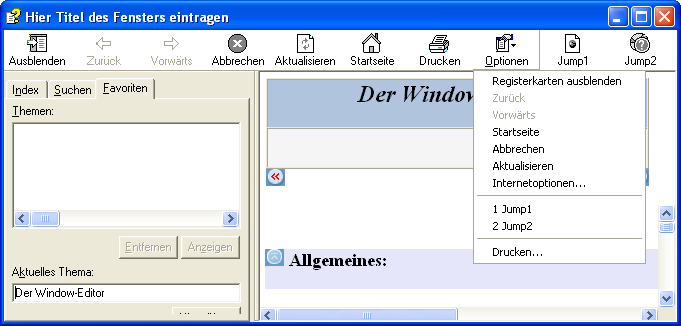
Das Hilfefenster besteht aus zwei Teilen, in der rechten Hälfte finden Sie die HTML-Seiten. In der linken Hälfte die Navigationshilfe, bestehend aus einem oder mehreren der folgenden Funktionsmöglichkeiten.
|
Funktion |
Bedeutung |
Wird angezeigt wenn |
|
Contents |
Inhaltsverzeichnis zum direkten Navigieren zu bestimmten Seiten. |
In Fenstereinstellung aktiv und Contentsfile erstellt wurde. |
|
Index |
Stichwortliste zum auffinden von Seiten anhand von Ihnen angegebener Stichwörter. |
In Fenstereinstellung aktiv und Indexfile erstellt wurde. |
|
Suchen |
Volltextsuche über alle Seiten hinweg durch Eingabe eines Suchbegriffs. |
In Fenstereinstellung aktiv. |
|
Favoriten |
Benutzer kann Textstellen zu Favoriten hinzufügen und leicht wieder auffinden. |
In Fenstereinstellung aktiv. |
|
|
|
|
In den Fenstereinstellungen wird außerdem angegeben, welche Buttons angezeigt werden sollen, wie groß das Hilfefenster beim öffnen sein soll etc.
Das ganze Projekt oder Teile davon können Sie über die Hilfe-Projektvorschau  im Projektnavigator erstellen lassen. Hierbei werden Sie Schritt für Schritt an Ihre Hilfe herangeführt.
Sie können jederzeit einen oder mehrere Schritte vor oder zurückgehen, Änderungen vornehmen und die entsprechende Datei jeweils durch Knopfdruck erstellen lassen.
Über F1 erhalten Sie zu jedem Schritt bei Bedarf eine entsprechende Hilfe.
Am Ende wird Ihre Hilfedatei compiliert und automatisch aufgerufen.
Direkt in HTML-Help-Projects können Sie die erstellte Hilfe daraufhin bei Bedarf testen.
| | |
|
|
| |
Bei aktiviertem Projektnavigator kann nach Anwahl von das komplette Projekt oder auch nur Teile davon erstellt werden.
HTML-Help Projects verwaltet innerhalb des aktuellen Projektes beliebig viele Einstellungen zum erstellen von Hilfedateien aus Seiten Ihres Projekts.
Somit ist es Ihnen bei Bedarf möglich, verschiedene Versionen von Hilfedateien mit unterschiedlichen Seitenzusammenstellungen zu erzeugen.
|
Projekterstellung: |
|
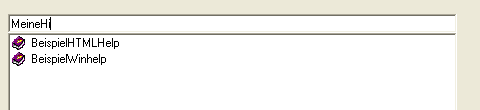
 Ein neuer Name erscheint erst in der Liste, nachdem tatsächlich Seiten erstellt wurden.
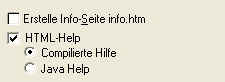
Erstelle Info-Seite:
Wählen Sie an, ob eine Infoseite erstellt werden soll. Diese kennen Sie bereits vom erstellen einzelner Seiten aus dem Editor heraus. Hier erhalten Sie jedoch eine Gesamtübersicht über alle erstellten Seiten.
HTML-Help:
Wählen Sie diese Funktion und "Compilierte Hilfe" an.
Wählen Sie "Weiter"
|
|
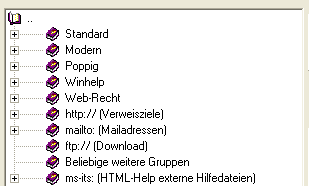
Sie erhalten eine Liste, in der genau wie im Projektnavigator alle Gruppen und Seiten eingetragen sind. Mit Hilfe dieser Liste bestimmen Sie, welche Seiten compiliert werden sollen, außerdem stellt diese Liste auch das spätere Inhaltsverzeichnis der HTML-Hilfe dar.
|
Sie können hier wie gewohnt Gruppen aufklappen. Über die rechte Maustaste können außerdem die Bezeichnungen geändert werden. |
|
Nicht Einbinden:
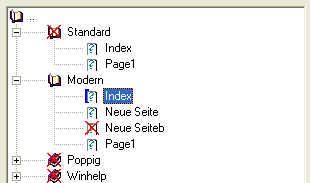
Wenn Sie eine Gruppe oder eine Seite angewählt haben, können Sie diese über F5 vom compilieren ausschließen.
Alle Seiten erstellen:
Wenn Sie diesen Punkt anwählen, werden alle Seiten der Liste erstellt, unabängig davon, ob diese auf "Nicht Einbinden" gestellt sind oder nicht.
|
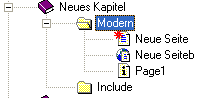
In nebenstehender Abbildung sind z.B alle Seiten in der Gruppe Standard, Poppig und Winhelp über F5 vom erstellen ausgeschlossen worden. Außerdem die Seite "Neue Seiteb" in der Gruppe "Modern" . Alle anderen Seiten werden erstellt.
|
In den meisten Fällen werden Sie keine Seiten vom Erstellen ausschließen. |
|
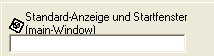
Standard Anzeigefenster: |
|
|
Nicht im Inhaltsverzeichnis: |
|

|
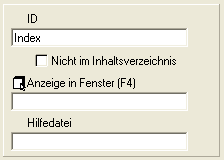
Für jede Seite können Sie eine ID und ein Anzeigefenster angeben. Anzeige in Fenster: Hilfedatei: |
Auszug aus der erstellten Projektdatei. [MAP] Die Seite kann (auch abhängig von der verwendeten Programmiersprache) nach belieben über aufgerufen werden |

Wählen Sie "Weiter"
(Images definieren muß abgewählt sein)
|
|
|
Angewählt: |
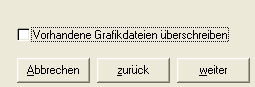
Sie können wählen, ob nur die aktuelle Datei überschrieben werden soll, alle weiteren auch, oder auch keine. Im Normalfall werden Sie die Dateien überschreiben lassen. |
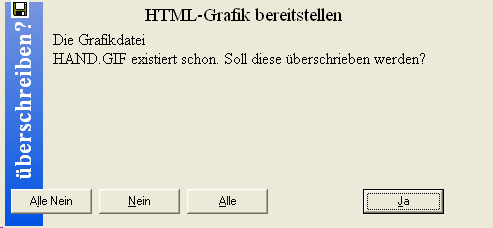
HTML-Help Projects kopiert alle benötigten Dateien für Ihr HTML-Hilfe Projekt in das Zielverzeichnis.
Wählen Sie "Weiter"
|
|
|
Projektdatei anzeigen: Nur geänderte ..: |
|
Popup Texte..Whats This Hilfe:
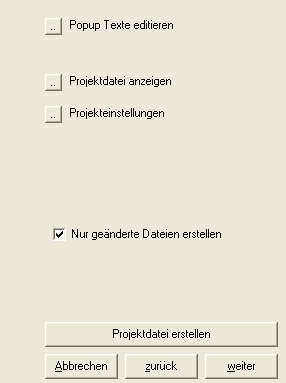
Wenn Sie zusätzlich eine Whats-This-Hilfe für ihre Anwendung planen, können Sie über diesen Button die Texte hierzu editieren. HTML-Help-Projects erzeugt automatisch die zugehörige C-Konforme Kennung in der Projektdatei.
Beim ersten öffnen sind bereits 5 Popups definiert, die Ihnen lediglich das Format nahebringen sollen, Sie können diese Einträge also Überschreiben, halten Sie sich aber an das folgende Format.
.topic 20000
Dies ist ein Popup Text, der auch über Whats-This-Help aufgerufen werden kann.
.topic 20010
Allen .topic IDs die Sie hier anfügen wird beim erstellen der Projektdatei automatisch eine C-Konforme Kennung IDH_POPUP_xxx vergeben.
.topic 20020
Editieren Sie diese Texte mit einem beliebigen Editor. Diese Datei wird nicht von HTML-Help Projects überschrieben.
.topic 20030
Die Ids werden jedoch eingelesen und in der Projektdatei C-Konform gemappt
.topic 20040
Allgemein werden für Popups ID`s ab 20000 verwendet. Bitte halten Sie sich wenn möglich daran.
|
Einstellungen zur Projektdatei: |
|
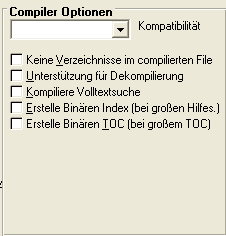
Alle weiteren Optionen sollten Sie nur mit entsprechenden Kenntnissen anwenden.
Keine Verzeichnisse:
Alle Seiten Grafiken etc. werden ohne Verzeichnisstruktur compiliert.
Dies kann zu Problemen führen, wenn Sie gleichnamige Files in verschiedenen Quellverzeichnissen hatten.
Kann aber z.B bei nicht funktionierenden Java Class Funktionen hilfreich sein.
Kompiliere Volltextsuche:
Dies kann der Benutzer auch nachträglich noch durchführen. Wenn Sie diese Option anwählen wird Ihre Hilfedatei größer und der Compiliervorgang dauert länger.
Erstelle Binären Index:
Nur bei großen Hilfesystemen empfohlen.
Jedoch zwingend notwendig, wenn Sie später Hilfedateien zusammenführen wollen. Also eine übergeordnete Hilfe haben, die mehrere externe Hilfen in sich vereinen soll.
Erstelle Binären TOC (Inhaltsverz.):
Nur bei großen Hilfesystemen empfohlen.
Jedoch zwingend notwendig, wenn Sie später Hilfedateien zusammenführen wollen. Also eine übergeordnete Hilfe haben, die mehrere externe Hilfen in sich vereinen soll.
Achtung!
wenn Sie einen binären TOC erstellen lassen, bleiben die weiter unten Beschriebenen Einstellungen zum gestalten individueller Inhaltsverzeichnisse ohne Wirkung.
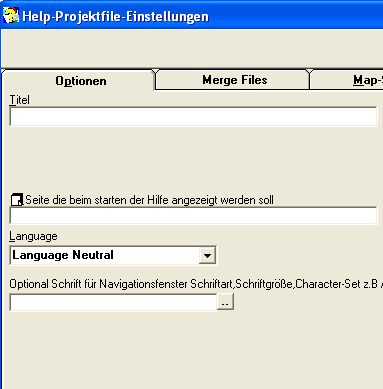
Merge Files:
HTML-Help-Projects trägt in der Projektdatei unter [FILES] alle benötigten Dateien automatisch ein, sofern diese eingetragen werden müssen. Sollten Sie weitere Dateien in die Hilfe hineincompilieren wollen, dann tragen Sie diese hier ein.
Achtung! Diese Dateien müssen Sie von Hand in das gleiche Verzeichnis hineinkopieren, in welchem sich auch die Projektdatei befindet.
Map-Section:
HTML-Help-Projects erstellt die Map-Section in folgendem Format automatisch.
[ALIAS]
IDH_Index=Index.htm
[MAP]
#define IDH_Index 1040
Sie können also um ein Thema aus einer Anwendung aufzurufen, die Kontextnummer, den Alias Namen oder direkt den Filenamen der Seite verwenden. (Je nachverwendeter Programmiersprache)
Sollten Sie ein anderes bzw. weiteres Format verwenden wollen, oder z.B eine bestimmte Seite über eine weitere Kennung erreichen wollen, dann können Sie in dieser Liste beliebig viele Einträge vornehmen.
Makros:
Makros die beim starten aufgerufen werden gibt es in HTML-Help im Gegensatz zu Winhelp nicht.
Die Makrofunktion wurde hier beibehalten um auch bei HTML-Help über Scripts einfluss auf die Projektdatei nehmen zu können.
So ist es Ihnen bei bedarf möglich, ein oder mehrere Scripts zu definieren, welche Einträge in folgende Sektionen der Projektdatei vornehmen.
[OPTIONS] , [FILES] , [Config] .
Da es sich hierbei um eine HTML-Help-Projects spezifische Rückwärtskompatibilität zu WinHelp handelt, müssen die Einträge im Scripteditor auch unter Hilfe-Makro und nicht unter HTML-Script vorgenommen werden.
Hierbei wird der Text vom Feld Makro in den [OPTIONS] Bereich eingetragen.
Der Text vom Feld "Eventuelle Init.." in den [Config] Bereich.
Der Text vom Feld "Benötigte Dateien Baggage" in den [Files] Bereich.
Wählen Sie "Weiter"
|
|
|
Contentsdatei erstellen: Contentsfile im Editor anzeigen: Contentsfile im Workshop bearbeiten: |
|
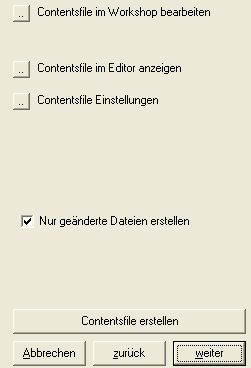
Nur geänderte ..:
Speichert die Contentsdatei immer nur dann, wenn auch tatsächlich Änderungen stattgefunden haben. (IntelliSaveFile)
|
Contentsfile Einstellungen: Fenster: Verzeichnis Grafiken: |
|
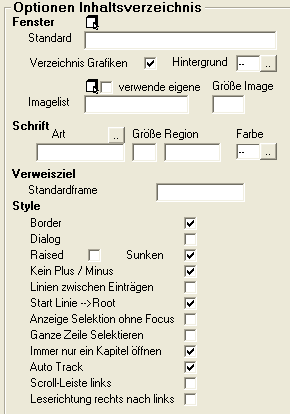
Hintergrund:
Sie können die Hintergrundfarbe angeben.
(Doppelklick auf dieses Feld löscht diese wieder)
Imagelist:
Sie können eine eigen Imagelist angeben. Wählen Sie in diesem Fall "eigene verwenden" und ziehen Sie aus dem Projektnavigator aus der Liste Objekte die Imagelist in dieses Feld.
HTML-Help Projects kopiert auch diese Datei für Ihr HTML-Hilfe Projekt in das Zielverzeichnis.
Schrift:
Sie können eine spezielle Schrift auswählen, die Größe und Farbe angeben und bei Bedarf den Code für einen speziell zu verwendenden Zeichensatz angeben.
Standardframe:
Sollte Ihr Hilfeprojekt in Frametechnik aufgebaut sein, können Sie hier das Frame angeben, in welches die Seiten Standardmäßig geladen werden sollen.
Style:
Mehrere Schalter um das Erscheinungsbild und verhalten des Inhaltsverzeichnisses zu beeinflussen.
Die Punkte erklären sich alle alle von selbst.  Sie möchten in Ihrer Hilfedatei kein Inhaltsverzeichnis? dann gehen Sie wie folgt vor.
Lassen Sie über "Contentsfile erstellen" ein Contentsfile erstellen. Öffnen Sie dieses über "Contentsfile im Editor bearbeiten" und löschen Sie dort den gesamten Text. Speichern Sie den leeren Text.
Wählen Sie "Weiter"
|
|
|
In diesem Schritt werden die HTML-Seiten für die Hilfedatei erstellt. Betätigen Sie hierzu |
|
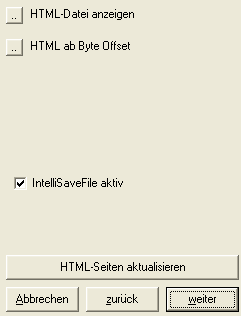
IntelliSaveFile
Es werden immer alle gewählten Seiten erstellt, aber nur dann gespeichert, wenn tatsächlich Änderungen vorliegen. Dies bringt Ihnen beim erstellen einer Hilfedatei lediglich den Vorteil, dass Sie nochmals eine Rückmeldung erhalten, welche Seiten Änderungen aufweisen.
HTML-Datei anzeigen
Öffnet einen Dialog zum Öffnen der erstellten Seiten in einem Editor.
HTML ab Byte Offset
Zeigt den Inhalt einerHTML-Datei ab einem bestimmten Byte Offset an.
Kann der Helpcompiler eine Seite nicht korrekt übernehmen, zeigt dieser eine Fehlermeldung mit einem Byteoffset an. Sie können in diesem Fall herausfinden, um welche Stelle auf der HTML-Seite es sich handelt, und entsprechend Änderungen vornehmen.
Sowohl "HTML-Datei anzeigen", als auch "HTML ab Byte Offset" werden Sie mit dem aktuellen Helpcompiler kaum benötigen. Die Funktionen wurden beibehalten, da diese Funktionen beim erstellen einer Win-Hilfe und dort natürlich RTF-Dateien doch ab und zu gebraucht werden.
Wählen Sie "Weiter"
|
|
|
In diesem Schritt wird das Indexfile erstellt. Betätigen Sie hierzu "Indexfile erstellen". |
|
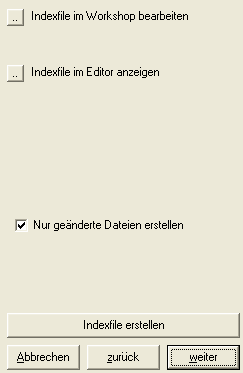
Indexfile im Workshop bearbeiten
Bei Bedarf können erfahrene Benutzer weitere Stichwörter über den Workshop hinzufügen. Auch Untergruppen können dort gebildet werden.
Indexfile im Editor anzeigen
Öffnet das Indexfile im Editor. Auch hier können erfahrene Benutzer bei Bedarf Einträge von Hand vornehmen.
Manuell bearbeitetet Indexfiles werden bei betätigen von "Indexfile erstellen" überschrieben.
Wählen Sie "Weiter"
|
|
|
In diesem Schritt wird die Hilfedatei compiliert. Alle Infos zum Compiler finden Sie hier. Betätigen Sie hierzu "Helpcompiler starten". |
|
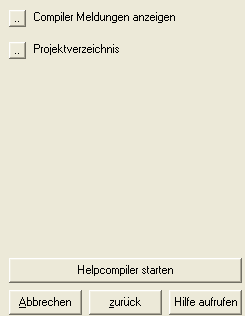
Compiler Meldungen anzeigen
Während dem Compilieren werden Status und Fehlermeldungen ausgegeben. Diese können auch hinterher jederzeit über diesen Button angezeigt werden.
Warnungen sollten Sie beachten und wenn möglich die Ursache beseitigen.
Fehler müssen Sie auf jeden Fall beseitigen.
Solange ein Fehler vorliegt wird die Hilfedatei im Normalfall nicht erstellt. Korrigieren Sie also je nach Meldung die Projekteinstellungen, die HTML-Seite oder das Contentsfile. Lassen Sie die entsprechende Datei neu erstellen und compilieren Sie erneut.
Projektverzeichnis
Öffnet das Zielverzeichnis im Explorer. Sie finden dort Ihre erstellte Hilfedatei.
Die Projektdatei, das Contentsfile das Indexfile und die Textdatei mit den Popups. sind nur zum erstellen der Hilfe nötig. Sie müssen diese nicht mit ausliefern.
Im Projektverzeichnis finden Sie das Unterverzeichnis NetKlasse, welche je nach Einstellungen
eine C# oder VB-Net Klasse beinhaltet, die Sie zum einfachen aufrufen der Hilfe in Ihren Quellcode einfügen können.
Haben Sie Multimedia oder sonstige Files auf einer Seite eingefügt, und "File intern verwalten" abgewählt, dann finden Sie diese Dateien ebenfalls hier, diese sind für die Funktion der Hilfedatei nötig, und müssen mit dieser mitgeliefert werden.
|
|
|
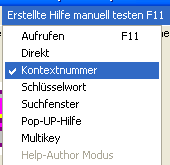
Im Dialog Compilieren können Sie über das Menü "Erstellte Hilfe manuell testen" Ihre erstellte Hilfe auf verschiedene Arten aufrufen. Standardmäßig ist "Direkt" angewählt, HTML-Help-Projects öffnet in diesem Fall bei betätigen von F11 oder dem Button Schlüsselwort: Pop-UP-Hilfe: |
|